Domain hydraulikfluessigkeit.de kaufen?
Wir ziehen mit dem Projekt
hydraulikfluessigkeit.de um.
Sind Sie am Kauf der Domain
hydraulikfluessigkeit.de interessiert?
domain@kv-gmbh.de · 0541-91531010
Domain hydraulikfluessigkeit.de kaufen?
Wie aktiviere ich Entwickleroptionen?
Um die Entwickleroptionen auf einem Android-Gerät zu aktivieren, musst du zuerst in die Einstellungen deines Geräts gehen. Suche dort nach dem Punkt "Über das Telefon" oder "Telefoninfo". Tippe dann mehrmals hintereinander auf die Build-Nummer, bis eine Meldung erscheint, dass die Entwickleroptionen aktiviert wurden. Nun kannst du in den Einstellungen unter "System" die Entwickleroptionen finden und aktivieren. Dort hast du Zugriff auf erweiterte Einstellungen, die normalerweise für Entwickler gedacht sind. **
Wo finde ich Entwickleroptionen s8?
Die Entwickleroptionen auf einem Samsung Galaxy S8 können aktiviert werden, indem man zuerst in die Einstellungen des Geräts geht. Dort scrollt man ganz nach unten und wählt den Punkt "Telefoninfo" oder "Über das Telefon" aus. Anschließend tippt man mehrmals hintereinander auf die Build-Nummer, bis eine Meldung erscheint, dass die Entwickleroptionen freigeschaltet wurden. Nun kann man unter den Einstellungen die Entwickleroptionen finden und aktivieren. Dort stehen verschiedene erweiterte Einstellungen zur Verfügung, die für Entwickler nützlich sein können. **
Ähnliche Suchbegriffe für Entwickleroptionen
Top-Angebote
Produkte zum Begriff Entwickleroptionen:
-
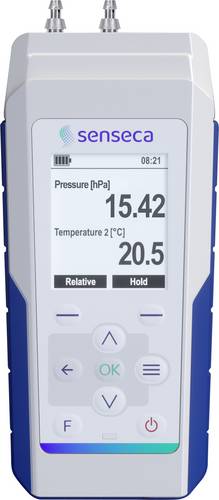
Senseca 486133 PRO 915-2 Druck-Datenlogger, Temperatur-Datenlogger Messgröße Druck, Temperatur -220 bis 1372 °C 200 hPa (max.)Der PRO 915-2 ist ein professioneller Differenzdruck- und Temperatur-Handheld-Datenlogger der Spitzenklasse mit einer Vielzahl von Funktionen, hoher Robustheit und Bedienkomfort für einen sicheren und zuverlässigen Einsatz. Druckmessung Das Messgerät verfügt über einen internen digitalen Differenzdrucksensor, der einen Messbereich von plus/minus 20 hPa abdeckt. Es ist mit einer "Peak"-Funktion ausgestattet, um plötzliche Druckschwankungen zu erkennen. Nullpunkt- und Steilheitskorrekturen durch den Benutzer ermöglichen es, jede mögliche Sensordrift mit der Zeit zu kompensieren, um die beste Messgenauigkeit zu erzielen. Der Datenlogger wird mit universellen Druckanschlüssen mit Widerhaken für den Anschluss von Schläuchen mit einem Innendurchmesser von 4 und 6 mm geliefert. Die Druckanschlüsse werden mit einem Standardgewinde G 1/8 an das Messgerät geschraubt, so dass der Benutzer sie bei Bedarf durch einen anderen Anschlusstyp ersetzen kann, um sie an seine spezifischen Bedürfnisse anzupassen. Luftgeschwindigkeits- und Durchflussmessung In Kombination mit einem Pitot-Rohr kann der Datenlogger die Luftgeschwindigkeit berechnen. Die Rohrkonstante ist konfigurierbar. Wird die Luftgeschwindigkeit in einem Kanal gemessen und der Kanalabschnitt im Datenlogger eingestellt, ist auch der Luftdurchsatz verfügbar. Temperaturmessung Der Datenlogger ist mit einem Miniatur-Flachsteckereingang für den Anschluss von Thermoelement-Sonden des Typs K ausgestattet, wodurch das Gerät auch die Temperatur erfassen kann. Diese Funktion ermöglicht auch die Nutzung von Pitot-Rohren mit integriertem K-Thermoelement-Sensor. Anzeige Die mehrsprachige große Punktmatrix/Klartext-LCD-Anzeige hat dank der Hintergrundbeleuchtung eine ergonomische Weitwinkelsichtbarkeit von Tageslicht bis Dunkelheit und zeigt entweder große Werte oder das Diagramm eines variablen Messverlaufs an. Die HOLD-Funktion ermöglicht das Einfrieren der Messungen auf dem Display, während die REL-Funktion die Anzeige der Messung gegen einen vom Benutzer festgelegten Wert ermöglicht. Viele Maßeinheiten verfügbar: - Druck: Pa, hPa, kPa, MPa, bar, mbar, psi, kg/cm2, inHg, mmHg, mmH2O - Luftgeschwindigkeit: m/s, km/h, ft/m, mph, knot - Luftdurchsatz: m3/h, l/s, cfm (cubic feet per minute) - Temperatur: °C, °F Datenaufzeichnung Große Speicherkapazität: bis zu 1 Million Daten, Dateisystem-basiert. Die aufgezeichneten Daten werden in CSV-Dateien gespeichert, die einfach eingesehen werden können, wenn das Gerät über USB an einen PC angeschlossen wird: das Gerät wird vom PC als Festplatteneinheit gesehen, es ist keine zusätzliche Software erforderlich. Automatische Aufzeichnung mit konfigurierbarem Intervall. Die Geräte verfügen über eine Echtzeituhr: Datum und Uhrzeit jeder aufgezeichneten Probe werden gespeichert. Anwendungssoftware Zusätzlich zu den CSV-Dateien ermöglicht eine kostenlose, benutzerfreundliche PC-Basisanwendungssoftware die Untersuchung einer großen Menge an aufgezeichneten Daten, mit der Möglichkeit, jede aufgezeichnete Variable in einem vom Benutzer wählbaren Intervall darzustellen. Anwendungssoftware Zusätzlich zu den CSV-Dateien ermöglicht eine kostenlose, benutzerfreundliche PC-Basisanwendungssoftware die Untersuchung einer großen Menge an aufgezeichneten Daten, mit der Möglichkeit, jede aufgezeichnete Variable in einem vom Benutzer wählbaren Intervall darzustellen. Alarm Es können konfigurierbare Alarmschwellen und optional eine Hysterese eingestellt werden. LCD-Anzeige und Summeraktivierung bei Überschreitung der Schwellenwerte. Statistik Erkennung von MIN, AVG (Durchschnitt) und MAX für jede angezeigte Variable. Der Benutzer kann die statistischen Informationen löschen, um eine neue statistische Berechnung zu starten. PC-Verbindung Über den USB-C-Anschluss können die im internen Speicher des Geräts gespeicherten Dateien angezeigt oder heruntergeladen oder eine Verbindung zur Anwendungssoftware hergestellt werden. Stromversorgung 4 leistungsstarke AA-Batterien, das stromspar583,10 €*Versand: 0,00 €Sichere Weiterleitung zum Anbieter
-
Solight Profi-Wetterstation, übersichtliche Anzeige von Druck, TemperaturWetterstation - professionell, kabellos, Innen und Outdoor, mit Vorhersage und Beobachtung des aktuellen Wetters, Snooze und Wecker, Messung des barometrischen Drucks, der Windgeschwindigkeit und -richtung, der Temperatur, der Feuchtigkeit, Anzeige: zeit und datum, Reichweite des kabellosen Sensors: 100 m, angeschlossen werden können maximal 3 Funksensoren, aus dem Netz und mit Batterien, kommuniziert mit Google Assistant und Amazon Alexa, Lieferumfang: Haupteinheit und Sensor, Platzierung: an die Wand und auf den Tisch Solight Profi-Wetterstation - das Wetter im GriffDie professionelle Wetterstation von Solight ist das ideale Werkzeug für alle, die das Wetter unter Kontrolle haben wollen. Sie bietet einen genauen un99,90 €*Versand: 4,99 €Sichere Weiterleitung zum Anbieter
-
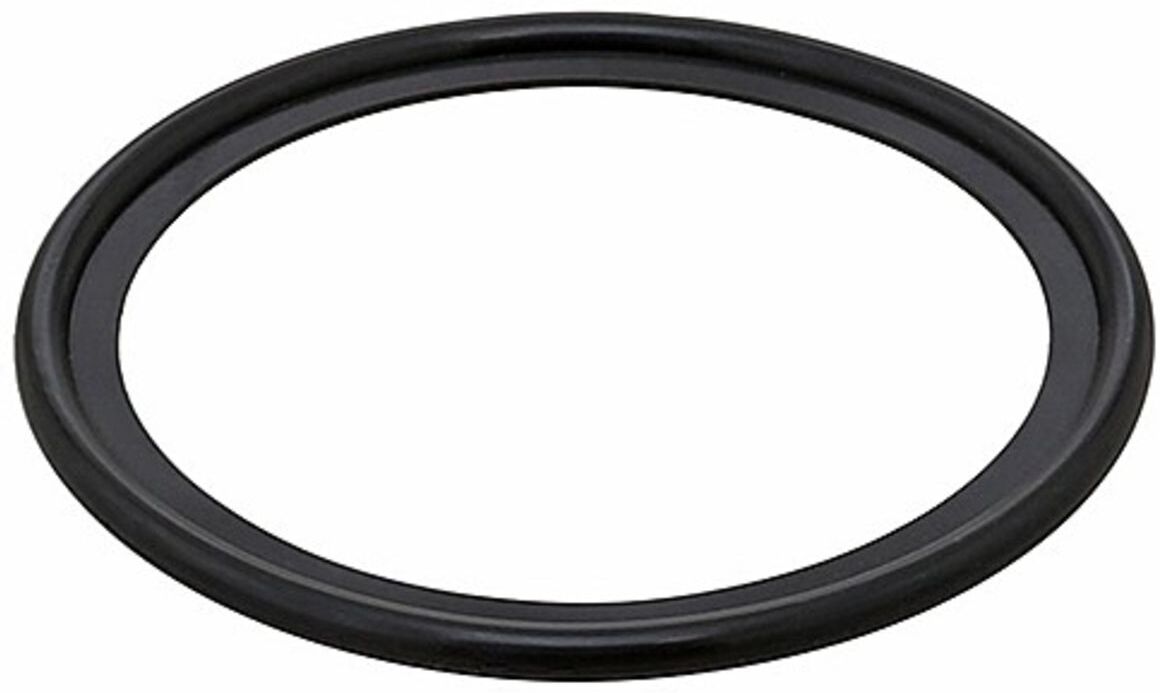
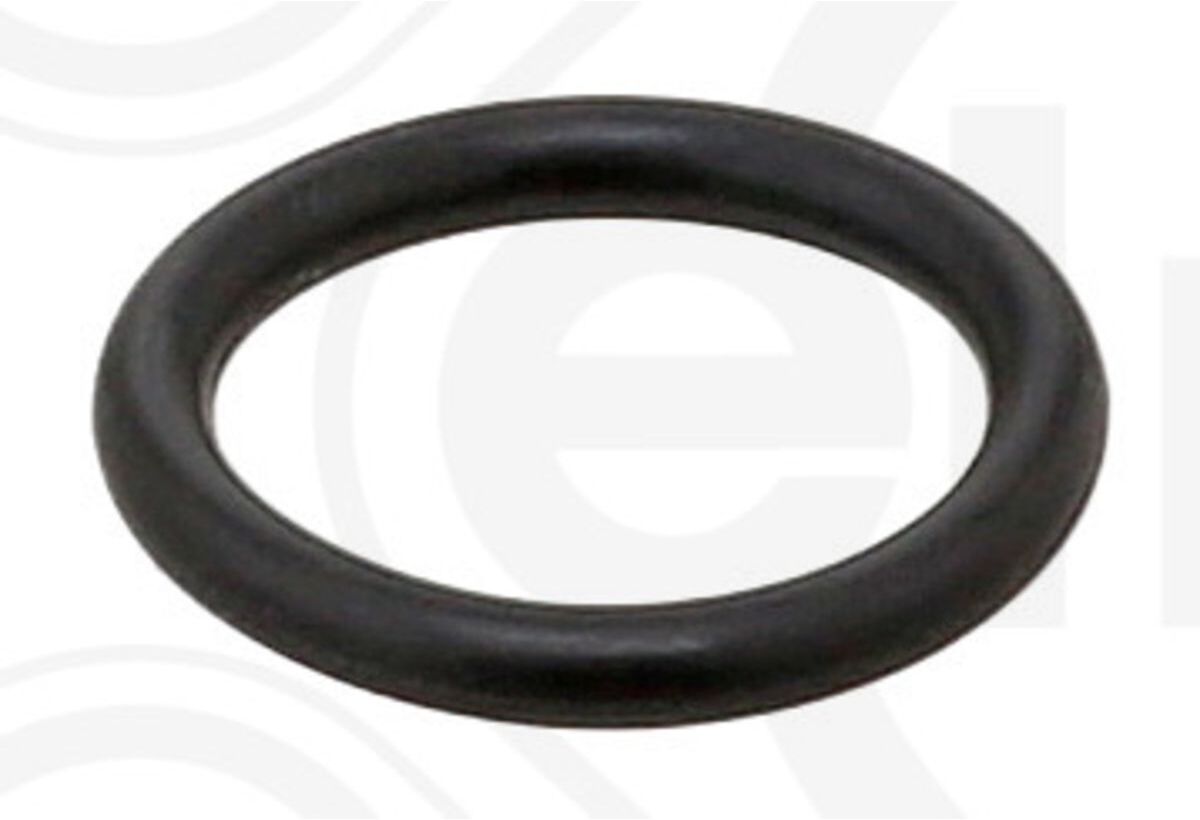
Dichtring, Ölkühler (Schmierung) ELRING 773.120Der Austausch eines defekten Dichtrings am Ölkühler beseitigt Undichtigkeiten, die zu Ölverlust oder einer gefährlichen Vermischung von Öl und Kühlwasser führen können. Ölkühler und Dichtungen sorgen für eine stabile Öltemperatur und Viskosität, was die Schmiereigenschaften des Motors optimiert.Der Dichtring, Ölkühler (Schmierung) ELRING 773.120 hat die Herstellernummer 773.120 und den Index EL773120. Dieses Ersatzteil ist unter anderem kompatibel mit Ford FIESTA VI Van, Ford FOCUS III Stufenheck, Ford FIESTA VII Van, Ford FOCUS III und Ford FIESTA VII. Jetzt Dichtring, Ölkühler (Schmierung) ELRING 773.120 bei Motointegrator bestellen.3,13 €*Versand: 6,99 €Sichere Weiterleitung zum Anbieter

-
Wo finde ich die Entwickleroptionen?
Die Entwickleroptionen sind normalerweise in den Einstellungen deines Android-Geräts versteckt. Um sie zu aktivieren, musst du zuerst in die Einstellungen deines Geräts gehen. Scrolle dann nach unten und tippe auf "Über das Telefon" oder "Telefoninfo". Dort findest du normalerweise den Menüpunkt "Build-Nummer". Tippe mehrmals hintereinander auf "Build-Nummer", bis eine Meldung erscheint, dass die Entwickleroptionen aktiviert sind. Anschließend kannst du zu den Entwickleroptionen navigieren, indem du zurück zu den Einstellungen gehst und dort den Menüpunkt "Entwickleroptionen" auswählst. **
-
Wo finde ich Entwickleroptionen s7?
Die Entwickleroptionen auf einem Samsung Galaxy S7 können aktiviert werden, indem man zuerst in die Einstellungen des Geräts geht. Dort scrollt man ganz nach unten und wählt den Punkt "Telefoninfo" oder "Über das Telefon" aus. Anschließend tippt man mehrmals hintereinander auf die Build-Nummer, bis eine Meldung erscheint, dass die Entwickleroptionen freigeschaltet wurden. Nun kann man in den Einstellungen unter "Entwickleroptionen" verschiedene erweiterte Einstellungen vornehmen, um beispielsweise USB-Debugging zu aktivieren oder den Bildschirm-Overlay zu steuern. **
-
Wie kommt man in die Entwickleroptionen?
Um in die Entwickleroptionen auf einem Android-Gerät zu gelangen, musst du zuerst in die Einstellungen deines Geräts gehen. Dort scrollst du nach unten und wählst den Punkt "Über das Telefon" oder "Telefoninfo" aus. Anschließend suchst du nach der Build-Nummer und tippst sie mehrmals hintereinander an. Nach einigen Malen wirst du aufgefordert, deine PIN oder dein Passwort einzugeben. Sobald du dies getan hast, erhältst du die Meldung, dass die Entwickleroptionen aktiviert sind. Nun kannst du in den Einstellungen unter "System" die Entwickleroptionen finden und anpassen. **
-
Was sind die Entwickleroptionen auf Android?
Die Entwickleroptionen auf Android sind eine Reihe von erweiterten Einstellungen, die normalerweise für Entwickler gedacht sind. Sie ermöglichen es Benutzern, auf Funktionen zuzugreifen, die normalerweise nicht sichtbar oder zugänglich sind, wie z.B. das USB-Debugging, die Aktivierung des Bildschirm-Overlays oder die Anpassung der Animationseinstellungen. Sie sollten jedoch mit Vorsicht verwendet werden, da sie für den durchschnittlichen Benutzer möglicherweise nicht relevant oder sogar schädlich sein können. **

Was sind die Entwickleroptionen auf Android?
Die Entwickleroptionen auf Android sind eine Reihe von erweiterten Einstellungen, die normalerweise für Entwickler gedacht sind, um ihre Apps zu testen und zu debuggen. Sie ermöglichen es Benutzern, auf Funktionen zuzugreifen, die normalerweise nicht sichtbar oder zugänglich sind, wie zum Beispiel USB-Debugging, Bildschirmaufzeichnung oder das Aktivieren von simulierten Standorten. Es ist wichtig zu beachten, dass diese Optionen für den durchschnittlichen Benutzer nicht empfohlen sind, da sie zu Fehlfunktionen oder Instabilität führen können. **
Warum funktioniert das Aktivieren der Entwickleroptionen nicht?
Es gibt mehrere mögliche Gründe, warum das Aktivieren der Entwickleroptionen nicht funktioniert. Einer davon könnte sein, dass das Gerät möglicherweise nicht über die erforderlichen Berechtigungen verfügt, um die Entwickleroptionen zu aktivieren. Ein weiterer Grund könnte sein, dass das Gerät möglicherweise nicht auf dem neuesten Stand ist und ein Software-Update benötigt wird. Schließlich könnte es auch sein, dass das Gerät möglicherweise von einem Administrator eingeschränkt ist und das Aktivieren der Entwickleroptionen nicht zulässt. **
Top-Angebote
Produkte zum Begriff Entwickleroptionen:
-
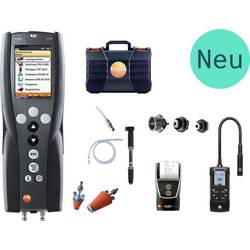
Druck-Messgerät testo 324 Gas-Set Druck, Temperatur 0563 3240 80Alles, was der Profi braucht, um Gasleitungen zu prüfen: Zum Leckmengenmessgerät testo 324 inkl. Systemkoffer mit Einspeisevorrichtung und weiterem Zubehör erhalten Sie einen Infrarot-Drucker zur Messdatendokumentation vor Ort sowie das Gaslecksuchgerät testo 513.3289,00 €*Versand: 0,00 €Sichere Weiterleitung zum Anbieter
-
Senseca 486133 PRO 915-2 Druck-Datenlogger, Temperatur-Datenlogger Messgröße Druck, Temperatur -220 bis 1372°C 200hPa (max.)Der PRO 915-2 ist ein professioneller Differenzdruck- und Temperatur-Handheld-Datenlogger der Spitzenklasse mit einer Vielzahl von Funktionen, hoher Robustheit und Bedienkomfort für einen sicheren und zuverlässigen Einsatz. Druckmessung Das Messgerät verfügt über einen internen digitalen Differenzdrucksensor, der einen Messbereich von plus/minus 20 hPa abdeckt. Es ist mit einer "Peak"-Funktion ausgestattet, um plötzliche Druckschwankungen zu erkennen. Nullpunkt- und Steilheitskorrekturen durch den Benutzer ermöglichen es, jede mögliche Sensordrift mit der Zeit zu kompensieren, um die beste Messgenauigkeit zu erzielen. Der Datenlogger wird mit universellen Druckanschlüssen mit Widerhaken für den Anschluss von Schläuchen mit einem Innendurchmesser von 4 und 6 mm geliefert. Die Druckanschlüsse werden mit einem Standardgewinde G 1/8 an das Messgerät geschraubt, so dass der Benutzer sie bei Bedarf durch einen anderen Anschlusstyp ersetzen kann, um sie an seine spezifischen Bedürfnisse anzupassen. Luftgeschwindigkeits- und Durchflussmessung In Kombination mit einem Pitot-Rohr kann der Datenlogger die Luftgeschwindigkeit berechnen. Die Rohrkonstante ist konfigurierbar. Wird die Luftgeschwindigkeit in einem Kanal gemessen und der Kanalabschnitt im Datenlogger eingestellt, ist auch der Luftdurchsatz verfügbar. Temperaturmessung Der Datenlogger ist mit einem Miniatur-Flachsteckereingang für den Anschluss von Thermoelement-Sonden des Typs503,72 €*Versand: 0,00 €Sichere Weiterleitung zum Anbieter
-
Senseca 486133 PRO 915-2 Druck-Datenlogger, Temperatur-Datenlogger Messgröße Druck, Temperatur -220 bis 1372 °C 200 hPa (max.)Der PRO 915-2 ist ein professioneller Differenzdruck- und Temperatur-Handheld-Datenlogger der Spitzenklasse mit einer Vielzahl von Funktionen, hoher Robustheit und Bedienkomfort für einen sicheren und zuverlässigen Einsatz. Druckmessung Das Messgerät verfügt über einen internen digitalen Differenzdrucksensor, der einen Messbereich von plus/minus 20 hPa abdeckt. Es ist mit einer "Peak"-Funktion ausgestattet, um plötzliche Druckschwankungen zu erkennen. Nullpunkt- und Steilheitskorrekturen durch den Benutzer ermöglichen es, jede mögliche Sensordrift mit der Zeit zu kompensieren, um die beste Messgenauigkeit zu erzielen. Der Datenlogger wird mit universellen Druckanschlüssen mit Widerhaken für den Anschluss von Schläuchen mit einem Innendurchmesser von 4 und 6 mm geliefert. Die Druckanschlüsse werden mit einem Standardgewinde G 1/8 an das Messgerät geschraubt, so dass der Benutzer sie bei Bedarf durch einen anderen Anschlusstyp ersetzen kann, um sie an seine spezifischen Bedürfnisse anzupassen. Luftgeschwindigkeits- und Durchflussmessung In Kombination mit einem Pitot-Rohr kann der Datenlogger die Luftgeschwindigkeit berechnen. Die Rohrkonstante ist konfigurierbar. Wird die Luftgeschwindigkeit in einem Kanal gemessen und der Kanalabschnitt im Datenlogger eingestellt, ist auch der Luftdurchsatz verfügbar. Temperaturmessung Der Datenlogger ist mit einem Miniatur-Flachsteckereingang für den Anschluss von Thermoelement-Sonden des Typs K ausgestattet, wodurch das Gerät auch die Temperatur erfassen kann. Diese Funktion ermöglicht auch die Nutzung von Pitot-Rohren mit integriertem K-Thermoelement-Sensor. Anzeige Die mehrsprachige große Punktmatrix/Klartext-LCD-Anzeige hat dank der Hintergrundbeleuchtung eine ergonomische Weitwinkelsichtbarkeit von Tageslicht bis Dunkelheit und zeigt entweder große Werte oder das Diagramm eines variablen Messverlaufs an. Die HOLD-Funktion ermöglicht das Einfrieren der Messungen auf dem Display, während die REL-Funktion die Anzeige der Messung gegen einen vom Benutzer festgelegten Wert ermöglicht. Viele Maßeinheiten verfügbar: - Druck: Pa, hPa, kPa, MPa, bar, mbar, psi, kg/cm2, inHg, mmHg, mmH2O - Luftgeschwindigkeit: m/s, km/h, ft/m, mph, knot - Luftdurchsatz: m3/h, l/s, cfm (cubic feet per minute) - Temperatur: °C, °F Datenaufzeichnung Große Speicherkapazität: bis zu 1 Million Daten, Dateisystem-basiert. Die aufgezeichneten Daten werden in CSV-Dateien gespeichert, die einfach eingesehen werden können, wenn das Gerät über USB an einen PC angeschlossen wird: das Gerät wird vom PC als Festplatteneinheit gesehen, es ist keine zusätzliche Software erforderlich. Automatische Aufzeichnung mit konfigurierbarem Intervall. Die Geräte verfügen über eine Echtzeituhr: Datum und Uhrzeit jeder aufgezeichneten Probe werden gespeichert. Anwendungssoftware Zusätzlich zu den CSV-Dateien ermöglicht eine kostenlose, benutzerfreundliche PC-Basisanwendungssoftware die Untersuchung einer großen Menge an aufgezeichneten Daten, mit der Möglichkeit, jede aufgezeichnete Variable in einem vom Benutzer wählbaren Intervall darzustellen. Anwendungssoftware Zusätzlich zu den CSV-Dateien ermöglicht eine kostenlose, benutzerfreundliche PC-Basisanwendungssoftware die Untersuchung einer großen Menge an aufgezeichneten Daten, mit der Möglichkeit, jede aufgezeichnete Variable in einem vom Benutzer wählbaren Intervall darzustellen. Alarm Es können konfigurierbare Alarmschwellen und optional eine Hysterese eingestellt werden. LCD-Anzeige und Summeraktivierung bei Überschreitung der Schwellenwerte. Statistik Erkennung von MIN, AVG (Durchschnitt) und MAX für jede angezeigte Variable. Der Benutzer kann die statistischen Informationen löschen, um eine neue statistische Berechnung zu starten. PC-Verbindung Über den USB-C-Anschluss können die im internen Speicher des Geräts gespeicherten Dateien angezeigt oder heruntergeladen oder eine Verbindung zur Anwendungssoftware hergestellt werden. Stromversorgung 4 leistungsstarke AA-Batterien, das stromspar583,10 €*Versand: 0,00 €Sichere Weiterleitung zum Anbieter
-
Wie aktiviere ich Entwickleroptionen?
Um die Entwickleroptionen auf einem Android-Gerät zu aktivieren, musst du zuerst in die Einstellungen deines Geräts gehen. Suche dort nach dem Punkt "Über das Telefon" oder "Telefoninfo". Tippe dann mehrmals hintereinander auf die Build-Nummer, bis eine Meldung erscheint, dass die Entwickleroptionen aktiviert wurden. Nun kannst du in den Einstellungen unter "System" die Entwickleroptionen finden und aktivieren. Dort hast du Zugriff auf erweiterte Einstellungen, die normalerweise für Entwickler gedacht sind. **
-
Wo finde ich Entwickleroptionen s8?
Die Entwickleroptionen auf einem Samsung Galaxy S8 können aktiviert werden, indem man zuerst in die Einstellungen des Geräts geht. Dort scrollt man ganz nach unten und wählt den Punkt "Telefoninfo" oder "Über das Telefon" aus. Anschließend tippt man mehrmals hintereinander auf die Build-Nummer, bis eine Meldung erscheint, dass die Entwickleroptionen freigeschaltet wurden. Nun kann man unter den Einstellungen die Entwickleroptionen finden und aktivieren. Dort stehen verschiedene erweiterte Einstellungen zur Verfügung, die für Entwickler nützlich sein können. **
-
Wo finde ich die Entwickleroptionen?
Die Entwickleroptionen sind normalerweise in den Einstellungen deines Android-Geräts versteckt. Um sie zu aktivieren, musst du zuerst in die Einstellungen deines Geräts gehen. Scrolle dann nach unten und tippe auf "Über das Telefon" oder "Telefoninfo". Dort findest du normalerweise den Menüpunkt "Build-Nummer". Tippe mehrmals hintereinander auf "Build-Nummer", bis eine Meldung erscheint, dass die Entwickleroptionen aktiviert sind. Anschließend kannst du zu den Entwickleroptionen navigieren, indem du zurück zu den Einstellungen gehst und dort den Menüpunkt "Entwickleroptionen" auswählst. **
-
Wo finde ich Entwickleroptionen s7?
Die Entwickleroptionen auf einem Samsung Galaxy S7 können aktiviert werden, indem man zuerst in die Einstellungen des Geräts geht. Dort scrollt man ganz nach unten und wählt den Punkt "Telefoninfo" oder "Über das Telefon" aus. Anschließend tippt man mehrmals hintereinander auf die Build-Nummer, bis eine Meldung erscheint, dass die Entwickleroptionen freigeschaltet wurden. Nun kann man in den Einstellungen unter "Entwickleroptionen" verschiedene erweiterte Einstellungen vornehmen, um beispielsweise USB-Debugging zu aktivieren oder den Bildschirm-Overlay zu steuern. **
Ähnliche Suchbegriffe für Entwickleroptionen
-
Solight Profi-Wetterstation, übersichtliche Anzeige von Druck, TemperaturWetterstation - professionell, kabellos, Innen und Outdoor, mit Vorhersage und Beobachtung des aktuellen Wetters, Snooze und Wecker, Messung des barometrischen Drucks, der Windgeschwindigkeit und -richtung, der Temperatur, der Feuchtigkeit, Anzeige: zeit und datum, Reichweite des kabellosen Sensors: 100 m, angeschlossen werden können maximal 3 Funksensoren, aus dem Netz und mit Batterien, kommuniziert mit Google Assistant und Amazon Alexa, Lieferumfang: Haupteinheit und Sensor, Platzierung: an die Wand und auf den Tisch Solight Profi-Wetterstation - das Wetter im GriffDie professionelle Wetterstation von Solight ist das ideale Werkzeug für alle, die das Wetter unter Kontrolle haben wollen. Sie bietet einen genauen un99,90 €*Versand: 4,99 €Sichere Weiterleitung zum Anbieter
-
Dichtring, Ölkühler (Schmierung) ELRING 773.120Der Austausch eines defekten Dichtrings am Ölkühler beseitigt Undichtigkeiten, die zu Ölverlust oder einer gefährlichen Vermischung von Öl und Kühlwasser führen können. Ölkühler und Dichtungen sorgen für eine stabile Öltemperatur und Viskosität, was die Schmiereigenschaften des Motors optimiert.Der Dichtring, Ölkühler (Schmierung) ELRING 773.120 hat die Herstellernummer 773.120 und den Index EL773120. Dieses Ersatzteil ist unter anderem kompatibel mit Ford FIESTA VI Van, Ford FOCUS III Stufenheck, Ford FIESTA VII Van, Ford FOCUS III und Ford FIESTA VII. Jetzt Dichtring, Ölkühler (Schmierung) ELRING 773.120 bei Motointegrator bestellen.3,13 €*Versand: 6,99 €Sichere Weiterleitung zum Anbieter
-
Wie kommt man in die Entwickleroptionen?
Um in die Entwickleroptionen auf einem Android-Gerät zu gelangen, musst du zuerst in die Einstellungen deines Geräts gehen. Dort scrollst du nach unten und wählst den Punkt "Über das Telefon" oder "Telefoninfo" aus. Anschließend suchst du nach der Build-Nummer und tippst sie mehrmals hintereinander an. Nach einigen Malen wirst du aufgefordert, deine PIN oder dein Passwort einzugeben. Sobald du dies getan hast, erhältst du die Meldung, dass die Entwickleroptionen aktiviert sind. Nun kannst du in den Einstellungen unter "System" die Entwickleroptionen finden und anpassen. **
-
Was sind die Entwickleroptionen auf Android?
Die Entwickleroptionen auf Android sind eine Reihe von erweiterten Einstellungen, die normalerweise für Entwickler gedacht sind. Sie ermöglichen es Benutzern, auf Funktionen zuzugreifen, die normalerweise nicht sichtbar oder zugänglich sind, wie z.B. das USB-Debugging, die Aktivierung des Bildschirm-Overlays oder die Anpassung der Animationseinstellungen. Sie sollten jedoch mit Vorsicht verwendet werden, da sie für den durchschnittlichen Benutzer möglicherweise nicht relevant oder sogar schädlich sein können. **
-
Was sind die Entwickleroptionen auf Android?
Die Entwickleroptionen auf Android sind eine Reihe von erweiterten Einstellungen, die normalerweise für Entwickler gedacht sind, um ihre Apps zu testen und zu debuggen. Sie ermöglichen es Benutzern, auf Funktionen zuzugreifen, die normalerweise nicht sichtbar oder zugänglich sind, wie zum Beispiel USB-Debugging, Bildschirmaufzeichnung oder das Aktivieren von simulierten Standorten. Es ist wichtig zu beachten, dass diese Optionen für den durchschnittlichen Benutzer nicht empfohlen sind, da sie zu Fehlfunktionen oder Instabilität führen können. **
-
Warum funktioniert das Aktivieren der Entwickleroptionen nicht?
Es gibt mehrere mögliche Gründe, warum das Aktivieren der Entwickleroptionen nicht funktioniert. Einer davon könnte sein, dass das Gerät möglicherweise nicht über die erforderlichen Berechtigungen verfügt, um die Entwickleroptionen zu aktivieren. Ein weiterer Grund könnte sein, dass das Gerät möglicherweise nicht auf dem neuesten Stand ist und ein Software-Update benötigt wird. Schließlich könnte es auch sein, dass das Gerät möglicherweise von einem Administrator eingeschränkt ist und das Aktivieren der Entwickleroptionen nicht zulässt. **
* Alle Preise verstehen sich inklusive der gesetzlichen Mehrwertsteuer und ggf. zuzüglich Versandkosten. Die Angebotsinformationen basieren auf den Angaben des jeweiligen Shops und werden über automatisierte Prozesse aktualisiert. Eine Aktualisierung in Echtzeit findet nicht statt, so dass es im Einzelfall zu Abweichungen kommen kann. ** Hinweis: Teile dieses Inhalts wurden von KI erstellt.